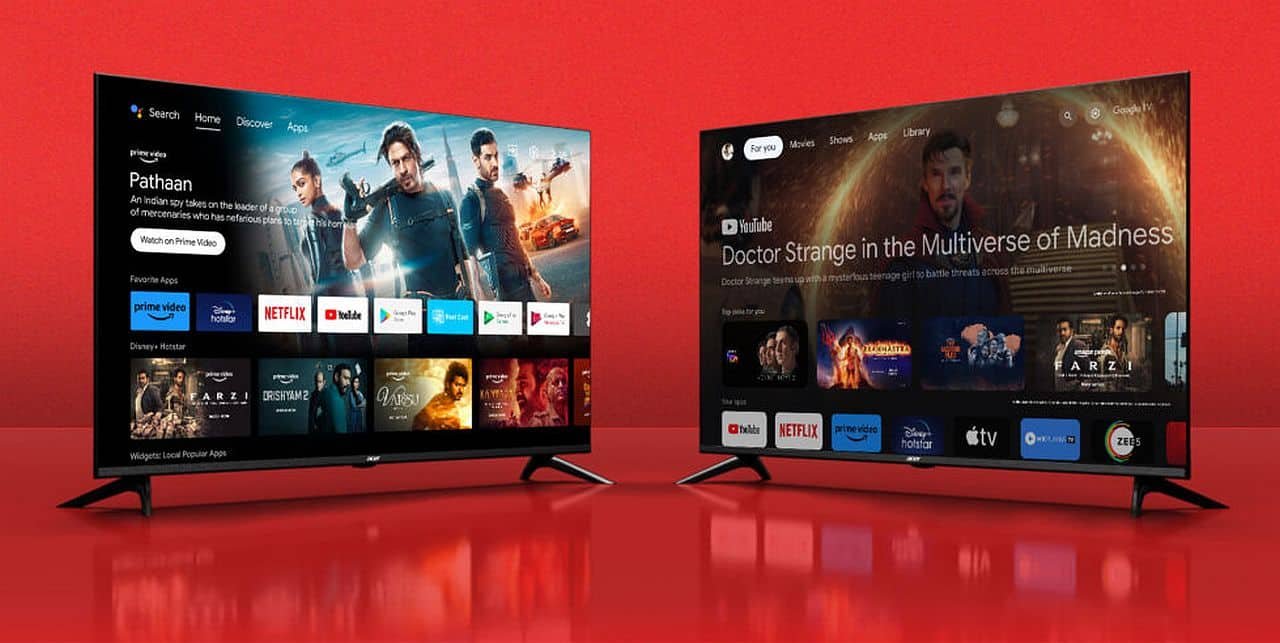
Modo básico Google TV: la función que tu smart TV no quiere que conozcas
El modo básico Google TV existe desde 2021. Google lo lanzó en silencio, sin promocionarlo. Y sigue activo en 2026. ¿La razón? Es la única forma de convertir tu smart TV en una pantalla “tonta” sin anuncios, sin rastreo de datos y sin recomendaciones invasivas. Una solución radical para quienes están hartos de que su televisor los espíe.
Lo mejor es que no necesitas comprar nada. Si tu televisor tiene Google TV integrado (no el Chromecast con Google TV), tienes esta opción oculta. Pero ojo: no hay un interruptor mágico. Activar el modo básico Google TV requiere un restablecimiento de fábrica si ya configuraste el televisor como smart. Es un compromiso serio.
¿Qué es exactamente el modo básico Google TV?
El modo básico Google TV es una versión reducida del sistema operativo. Básicamente, convierte tu smart TV en un monitor de alta gama. Adiós a las aplicaciones, las recomendaciones personalizadas y el Asistente de Google. La documentación oficial de Google lo confirma: en este modo no puedes iniciar sesión con tu cuenta, instalar apps ni usar Google Cast.
Según la guía oficial de soporte de Google TV, el modo básico permite:
-
Ver televisión a través de cable, satélite o antena con la app TV.
-
Reproducir medios desde dispositivos externos conectados por HDMI.
-
Usar un conjunto limitado de apps preinstaladas.
Pero no esperes usar Netflix, YouTube, Prime Video ni ninguna otra app de streaming. Tampoco podrás usar comandos de voz ni transmitir contenido desde tu móvil.
¿Por qué deberías considerar el modo básico Google TV?
La pregunta es: ¿qué ganas? Para empezar, privacidad. Las smart TVs recopilan datos constantemente. Según el informe de Privacy International (2025), los televisores inteligentes pueden rastrear hasta 60 puntos de datos por minuto. El modo básico Google TV corta esa recolección de raíz.
Rendimiento es otra razón. Un estudio de la Universidad de Stanford (2024) sobre interfaces de TV documenta que las interfaces smart pueden consumir hasta un 40% de los recursos del procesador del televisor. El modo básico Google TV elimina ese peso. La interfaz se vuelve más rápida y responsiva.
Además, los anuncios desaparecen. Como señala el investigador en privacidad digital David Carroll en su análisis de 2025, los sistemas de publicidad en smart TVs están diseñados para ser difíciles de desactivar. El modo básico Google TV es la única forma de eliminarlos completamente. No solo los oculta; los imposibilita.
Lo que pierdes al activar el modo básico Google TV
El modo básico Google TV no es para todos. Si consumes contenido exclusivamente desde aplicaciones instaladas en tu televisor, este cambio te dejará sin acceso a tus series favoritas. Tampoco podrás usar Google Cast, los comandos de voz ni acceder a tu biblioteca de Google Play.
Pero si usas dispositivos externos (Apple TV, consolas de videojuegos, reproductores Blu-ray o decodificadores), el modo básico Google TV es una bendición. Tu televisor se convierte en un monitor puro que solo muestra lo que le llega por HDMI. Sin intermediarios. Sin anuncios. Sin rastreo.
Cómo activar el modo básico Google TV paso a paso
Si te convence la idea, aquí tienes el proceso. Importante: solo funciona en televisores con Google TV integrado. Televisores Samsung, LG y otros con sistemas operativos propios no tienen esta opción.
Si el televisor es nuevo y no lo has configurado:
-
Enciende el televisor.
-
Selecciona idioma y región.
-
Cuando aparezca la opción, elige “Configurar como televisor básico” en lugar de “Google TV”.
-
Omite la conexión a Wi-Fi para evitar completamente la recolección de datos.
Si ya configuraste el televisor como Google TV:
-
Ve a Ajustes > Sistema > Información > Restablecimiento de fábrica.
-
El restablecimiento borrará todas tus apps y ajustes de imagen.
-
Después del reinicio, sigue los pasos para configurar como televisor básico.
¿Se puede desactivar el modo básico Google TV?
Sí, pero con una condición: también requiere restablecimiento de fábrica. Como señala la guía de Pocket-lint (mayo 2026), si quieres volver al modo smart, tendrás que pasar por el mismo proceso. No hay un interruptor que permita cambiar entre modos sin borrar todo.
Algunos usuarios avanzados han encontrado formas de instalar apps mediante ADB en el modo básico Google TV. Sin embargo, es un proceso complejo que requiere conocimientos técnicos y acceso a un PC.
Alternativas al modo básico Google TV
Si el modo básico Google TV te parece demasiado radical, hay alternativas más suaves. Desactivar el Reconocimiento Automático de Contenido (ACR) reduce significativamente la recopilación de datos. También puedes restablecer tu ID de publicidad para limitar el seguimiento de anuncios.
En televisores Sony, por ejemplo, puedes desactivar Samba Interactive TV desde los ajustes. En otros modelos, busca opciones relacionadas con la privacidad y la publicidad en el menú de ajustes.
¿Vale la pena el modo básico Google TV en 2026?
La respuesta depende de cómo uses tu televisor. Para el usuario promedio que ve Netflix desde la app integrada, probablemente no. Para quienes valoran su privacidad por encima de la comodidad, es una herramienta invaluable.
El modo básico Google TV es la solución para quienes están cansados de que su televisor les muestre anuncios, rastree sus hábitos y ralentice su experiencia. Es un recordatorio de que, a veces, menos es más.
¿Te animas a probarlo? La única forma de saber si el modo básico GoogleTV es para ti es activarlo. Eso sí: asegúrate de tener un dispositivo externo listo para ver tu contenido. Porque sin él, tu televisor pasará de ser un centro multimedia a… una simple pantalla. Y quizás eso es exactamente lo que necesitas.
¿Tienes alguna idea?
Comparte tu reacción. ¡Nos encantaría saber qué opinas!
-
 0
0 - 0
- 0
- 0
- 0
- 0